L’extension Chrome de TrendTrack est gratuite : tu l’installes, tu ouvres une boutique Shopify, et tu vois en un clic son trafic, ses produits, ses réseaux sociaux et ses publicités actives. C’est l’outil que j’ouvre en premier pour vérifier une boutique, avant même de me servir du tableau de bord. Voici comment je l’utilise et ce qu’elle ne montre pas sans abonnement.
Installer l’extension
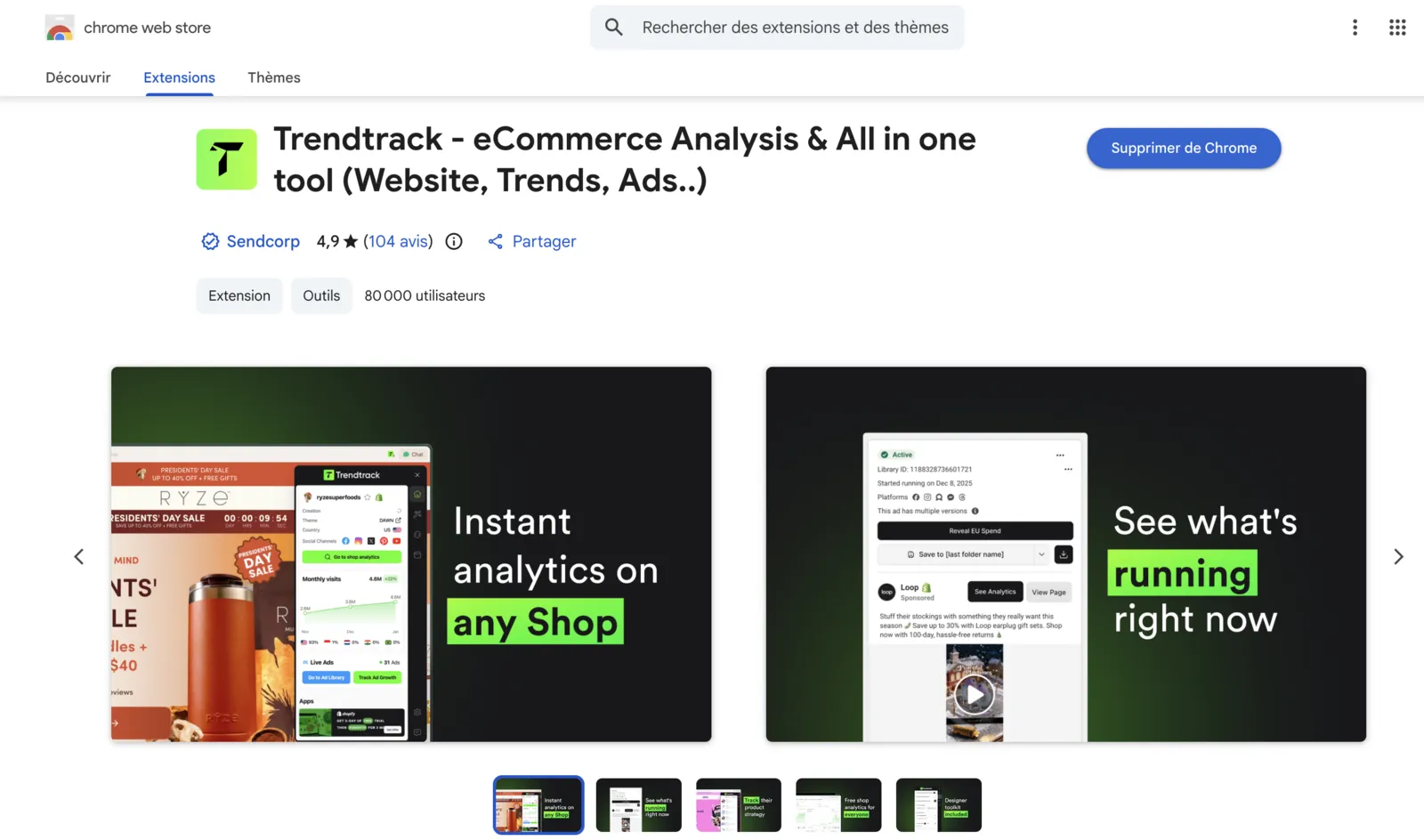
L’extension se télécharge depuis le Chrome Web Store, en cherchant « TrendTrack ». Une fois installée, elle s’ouvre dans un panneau sur la page de n’importe quelle boutique que tu visites. Elle est très simple à prendre en main : aucun réglage à faire, tout est intuitif.
Ce que je regarde, dans cet ordre
Mon ordre est toujours le même.
1. Le trafic
C’est ma priorité. Le trafic mensuel me dit si la boutique existe vraiment et si elle grandit. Dans l’e-commerce comme en freelance, c’est la donnée qui m’est la plus utile : elle permet de juger en quelques secondes si une boutique mérite qu’on s’y attarde.
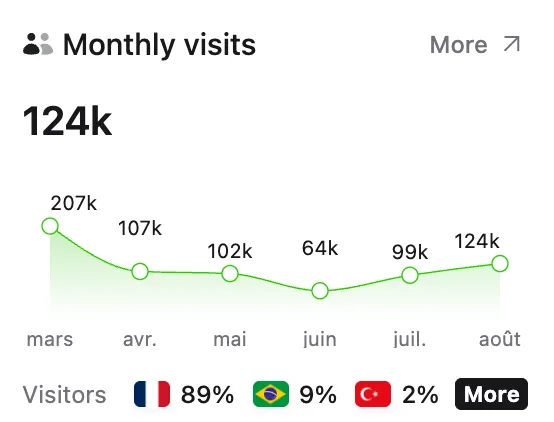
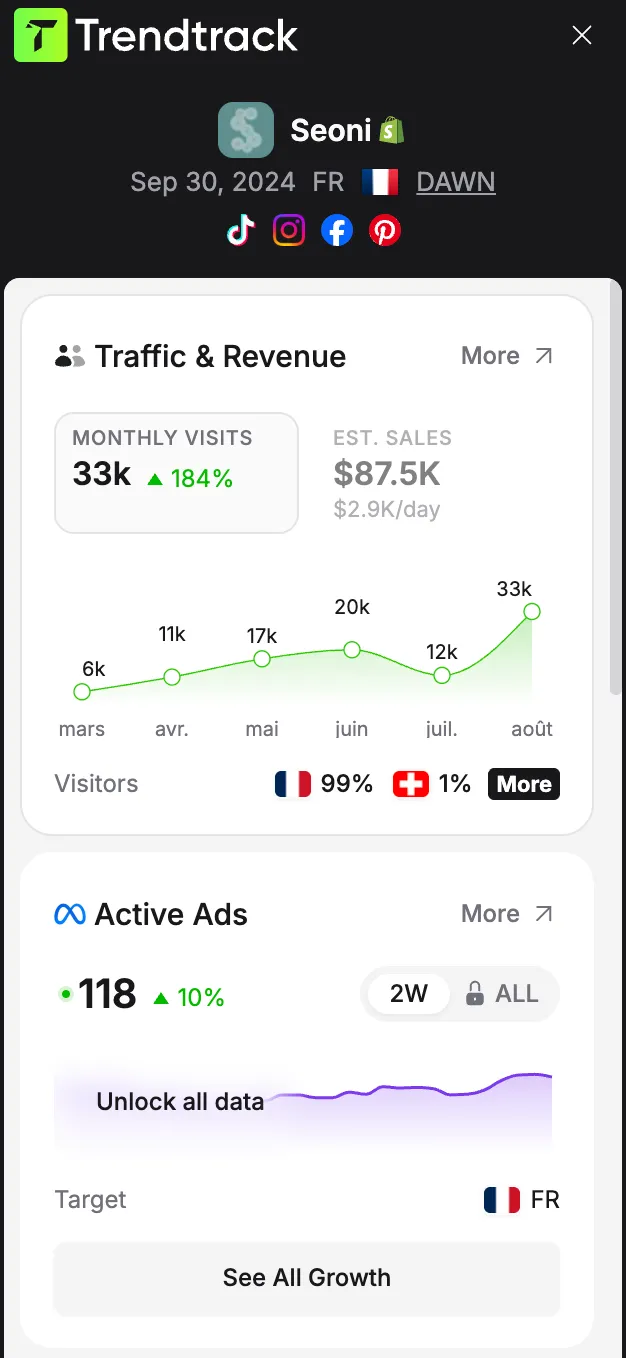
Ces chiffres sont des estimations : prends-les comme des ordres de grandeur, pas comme des chiffres exacts.
2. Les produits
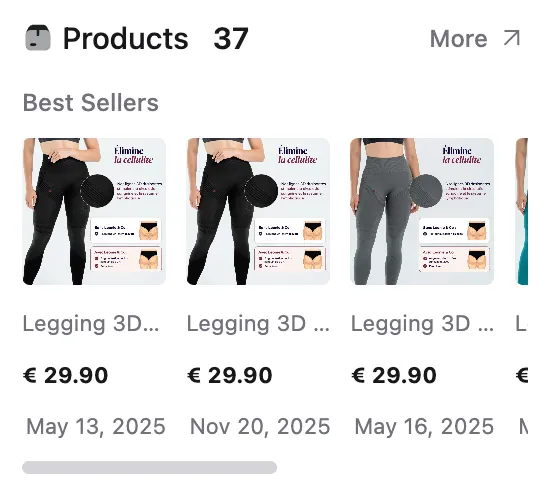
Ensuite, je regarde les produits de la boutique. Je cherche une niche cohérente : plusieurs produits qui vont ensemble, plutôt qu’un catalogue fourre-tout.
C’est là que l’extension fait gagner le plus de temps : elle liste tous les produits de la boutique, sans avoir à naviguer page par page. Et bien souvent, une boutique qui paraissait intéressante au premier abord (bon trafic, beaucoup de publicités) se révèle remplie de tests mal ficelés : des produits qui n’ont rien à voir avec la boutique, ou des prix dérisoires ou excessifs. Dans ce cas, je laisse tomber la boutique, ou je cherche un concurrent plus sérieux sur le même produit.
3. Les réseaux sociaux
Enfin, je fais un tour sur les réseaux sociaux de la boutique. Ça me montre comment elle communique et si elle a une vraie audience.

Décider en quelques secondes
Le vrai intérêt de l’extension, c’est de décider en quelques secondes si une boutique mérite qu’on la creuse ou non. Trafic, publicités, produits : en un coup d’œil, je sais si je passe à l’analyse complète ou si je passe à la suivante.
Ce n’est jamais un seul chiffre qui décide, c’est l’ensemble. Mais pour te donner un repère : en dessous de 15 000 à 20 000 visites par mois, je creuse rarement une boutique. Dans l’explorateur, je filtre plus large (dès 5 000 visites) pour ne rien rater ; c’est au moment de creuser une boutique que je deviens plus exigeant.
En freelance : prospecter des boutiques Shopify
Je me sers aussi de l’extension pour mon activité de freelance, surtout pour deux choses :
- Le trafic, pour estimer si une boutique a probablement assez de moyens pour que ça vaille le coup de la prospecter.
- Les réseaux sociaux, disponibles immédiatement : je trouve tous les comptes de la marque sans les chercher partout sur le site.
Ce que la version gratuite ne montre pas
La limite principale : sans abonnement, tu ne vois pas l’historique complet, seulement les deux derniers mois. Pour un premier tri, c’est suffisant. Mais si tu veux juger d’une tendance sur la durée (une boutique qui monte, un pic isolé, une saisonnalité), il faut un abonnement.
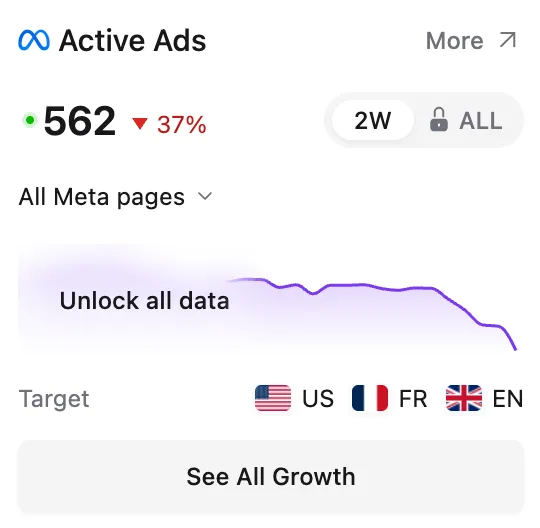
L’extension ne remplace pas non plus le reste de TrendTrack : la recherche de boutiques par filtres, la bibliothèque de publicités et le BrandTracker se font dans le tableau de bord.
Quand passer à un abonnement ?
- Tant que tu fais un premier tri, l’extension suffit.
- Quand tu cherches des produits de façon régulière, les filtres du tableau de bord font gagner un temps considérable : voir ma méthode pour trouver un produit gagnant.
- Quand tu veux surveiller des concurrents au quotidien, il faut le BrandTracker.
Les prix de chaque offre sont détaillés dans mon avis sur TrendTrack.
Les erreurs à éviter
- Juger sur un seul chiffre. Un trafic élevé sur deux mois ne dit pas si la boutique est durable.
- Prendre les estimations pour des chiffres exacts. Ce sont des ordres de grandeur.
- Oublier de vérifier le pays. Regarde d’où viennent les visiteurs : une boutique qui cartonne aux États-Unis ne dit rien sur la France.
En résumé
L’extension Chrome gratuite de TrendTrack est le meilleur point de départ pour analyser une boutique : trafic d’abord, produits ensuite, réseaux sociaux enfin. Son seul vrai défaut est l’historique limité à deux mois sans abonnement. Pour aller plus loin, tu peux aussi connecter TrendTrack à Claude avec le MCP et l’interroger en langage naturel.
Retrouve tous mes guides dans la catégorie recherche de produit.