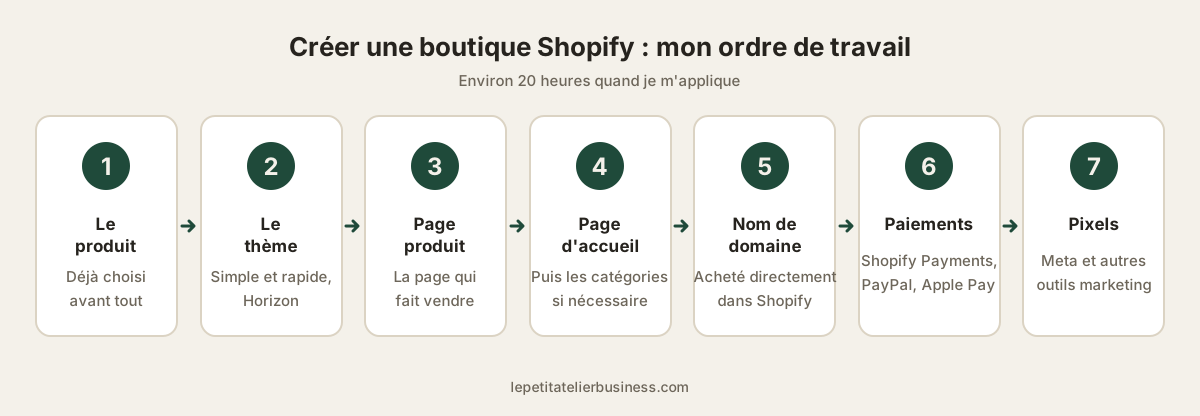
Pour créer une boutique Shopify, je suis toujours le même ordre : le produit d’abord, puis le thème, la page produit, la page d’accueil, le nom de domaine, les paiements, et enfin les pixels. Quand je m’applique, ça représente environ 20 heures de travail pour une boutique propre. Voici chaque étape, ce que j’y fais et ce qu’il ne faut pas négliger.
Avant de commencer : avoir son produit
Je ne crée jamais une boutique avant d’avoir mon produit (ou mes produits). C’est lui qui décide de tout le reste : le nom, le style, les arguments de la page produit. Si tu n’as pas encore ton produit, commence par mon guide produit gagnant : comment le trouver.
Ensuite, crée ton compte Shopify. Le forfait Basic suffit pour démarrer (le détail est dans mon article sur les prix de Shopify).
1. Choisir le thème
Je prends toujours un thème simple, et en général Horizon, le thème gratuit de Shopify : rapide, facile à personnaliser. Pas besoin de thème payant. Je détaille pourquoi dans mon guide du thème Shopify gratuit.
Ne passe pas des heures à comparer les thèmes : c’est la personnalisation qui fera la différence, pas le thème de départ.
2. La page produit (la plus importante)
C’est la page qui fait vendre, donc c’est par elle que je commence. Ce qu’elle doit contenir :
- des photos et vidéos du produit, en situation ;
- un titre clair et un prix lisible, avec les offres de pack si tu en as ;
- les bénéfices du produit, en quelques puces ;
- des avis clients ;
- une FAQ qui répond aux objections (livraison, retours, utilisation).
Pour aller plus loin que le thème de base, je crée mes propres sections : c’est ce que j’explique dans mon tuto Shopify Liquid.
3. La page d’accueil, puis les catégories
Une fois la page produit prête, je fais la page d’accueil. Elle présente la marque et renvoie vers le produit. Les catégories (collections), je ne les crée que si c’est nécessaire : pour une boutique d’un ou deux produits, elles n’apportent rien.
Ajoute aussi les pages de base : contact, à propos, livraison et retours.
4. Le nom de domaine
J’achète toujours mon nom de domaine directement dans Shopify : il se configure tout seul, avec le certificat SSL. C’est moins compliqué qu’un domaine acheté ailleurs. Tout est expliqué dans mon article sur le nom de domaine Shopify.
5. Les paiements
J’active Shopify Payments, avec toutes les cartes, Apple Pay et PayPal. Il suffit de renseigner les informations de ton entreprise. Avec un prestataire externe, Shopify ajoute ses propres frais : je l’explique dans mon article sur Shopify Payments.
Passe une commande test avant d’ouvrir la boutique pour vérifier tout le parcours.
6. Les pixels et les outils marketing
En dernier, je branche les outils marketing : le pixel Meta pour les publicités Facebook et Instagram, et les autres pixels selon tes canaux. Shopify rend ça très simple, c’est d’ailleurs un de ses gros points forts. Ne lance pas tes publicités avant d’avoir vérifié que le pixel remonte bien les achats.
7. Les pages légales
Avant d’ouvrir, il te faut tes pages légales : mentions légales, CGV, politique de confidentialité, politique de retour.
- Shopify propose un générateur de politiques dans ses réglages ;
- sinon, une IA peut t’aider à les rédiger.
Dans les deux cas, relis et adapte : ce sont des documents qui t’engagent vis-à-vis de tes clients. Vérifie que tes coordonnées et ton statut (micro-entreprise, société) sont exacts.
Les applications à installer
Garde-en le moins possible : chaque application ralentit un peu la boutique. Sur Nocelium, j’en avais trois (avis clients, packs, suivi de commande). La liste et les prix sont dans mon article sur les applications Shopify indispensables.
À lire aussi : mon avis sur DSers pour tester des produits en dropshipping.
Combien de temps et combien d’argent ?
- Temps : environ 20 heures quand je m’applique, pour une boutique propre avec une vraie page produit.
- Argent : l’abonnement (27 à 36 € par mois en Basic), le nom de domaine, et quelques applications, dont beaucoup ont une offre gratuite.
Le plus gros du travail se fait sur la première boutique et le premier produit. Si tu construis une marque, ajouter un deuxième produit de la même niche devient ensuite beaucoup plus rapide.
Les erreurs à éviter
- Créer la boutique avant d’avoir le produit. Tu referas tout.
- Passer des jours sur le thème. Prends Horizon et avance.
- Négliger la page produit au profit de la page d’accueil. C’est la page produit qui vend.
- Lancer les publicités sans vérifier le pixel ni passer de commande test.
- Copier des pages légales sans les relire.
Pour un avis complet sur la plateforme avant de te lancer, lis mon avis sur Shopify.